圖書館在 PuBu 電子書平台購入300冊電子書,涵蓋了文學小說、親子家庭、休閒生活、財經企管、心靈健康等各類型書籍,歡迎多加利用。
初次使用,請先在電子資源管理系統,找到「PUBU 電子書城」,註冊一組個人帳密,即可登入閱讀。如想在行動裝置隨時閱讀,可下載APP  ,登入個人帳密,選擇「圖書館」,就能免費飽讀圖書館訂購的書籍。

不受時間地點約束的現代化研究體驗,從手機或行動裝置直接連線 Web of Science,隨時隨地獲取研究靈感與資訊。
下載 Web of Science™ My Research Assistant APP
使用授權說明:
請先在校園IP範圍內註冊個人帳戶(如已有InCites, JCR, EndNote帳號的使用者,可直接登入個人帳密,不用註冊。),再於手機端APP登入此帳號使用,已取得更完整的WOS使用權限。
教學影片:http://play.vidyard.com/bZPWkbBTQEggMwaWoutwSC.html
使用規則說明:https://clarivate.com/webofsciencegroup/support/myra/
網頁版的New WOS教學影片https://youtu.be/QyQ7bs2lMtM
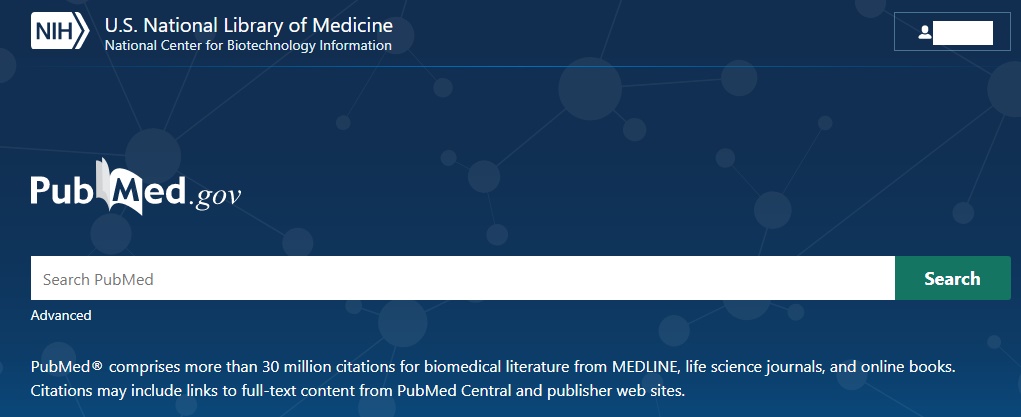
PubMed為整合並提供更好的檢索服務,自2020年3月正式轉換新版介面。圖書館已註冊團體會員帳號,請使用者利用本校PubMed入口網站 (https://pubmed.ncbi.nlm.nih.gov/?otool=itwkmulib),即可於校/院外下載全文,敬請多加利用。
常用功能一:下載全文
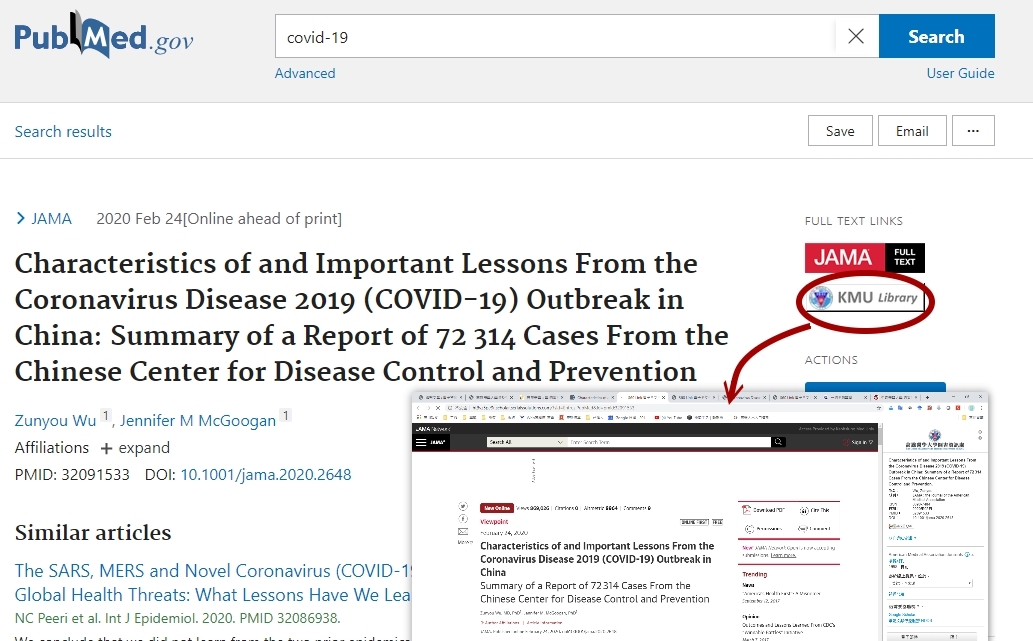
透過本校PubMed入口網站連線,每篇文獻皆會出現 ,點選圖示即可取得本館提供的全文連結(但並非每篇皆可下載全文喔)。
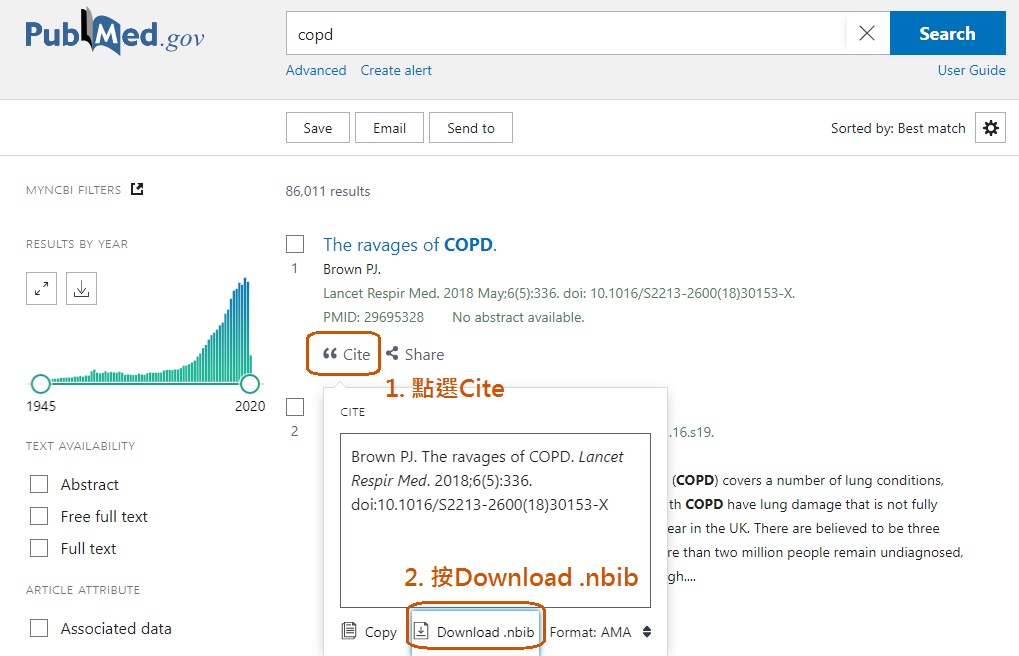
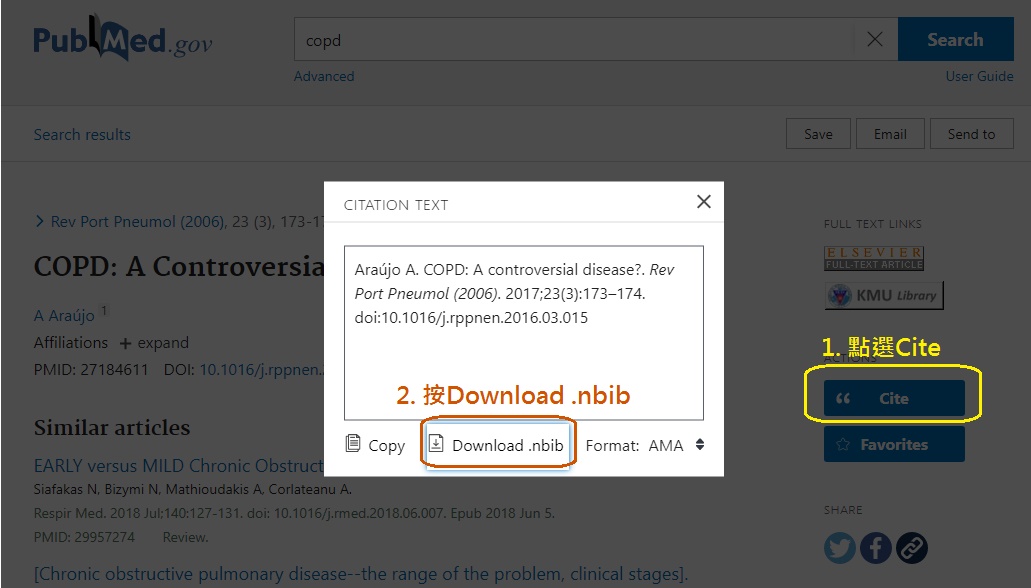
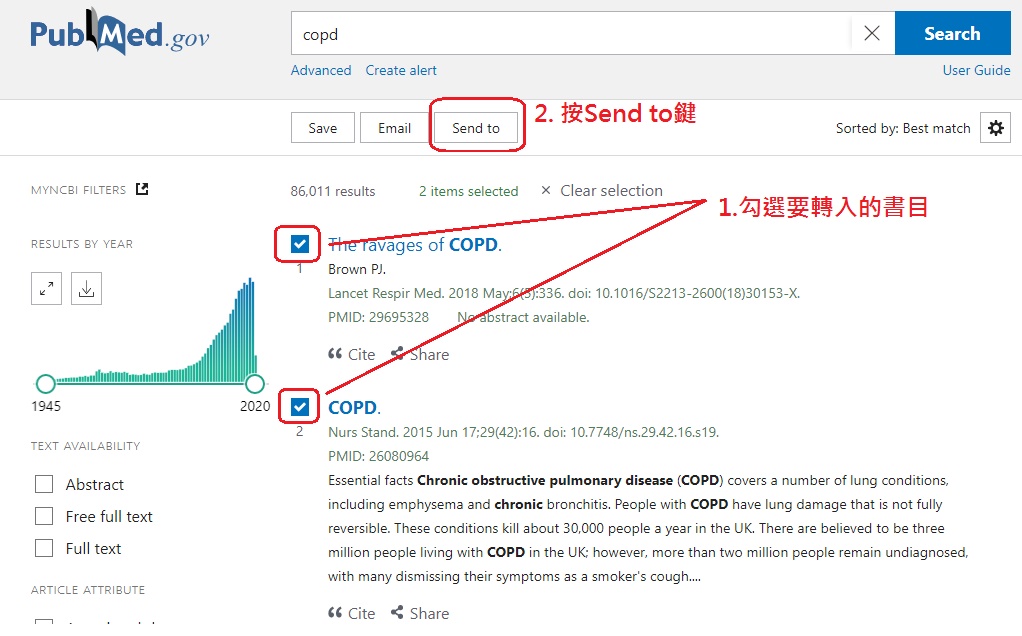
常用功能二:將檢索文獻匯入EndNote
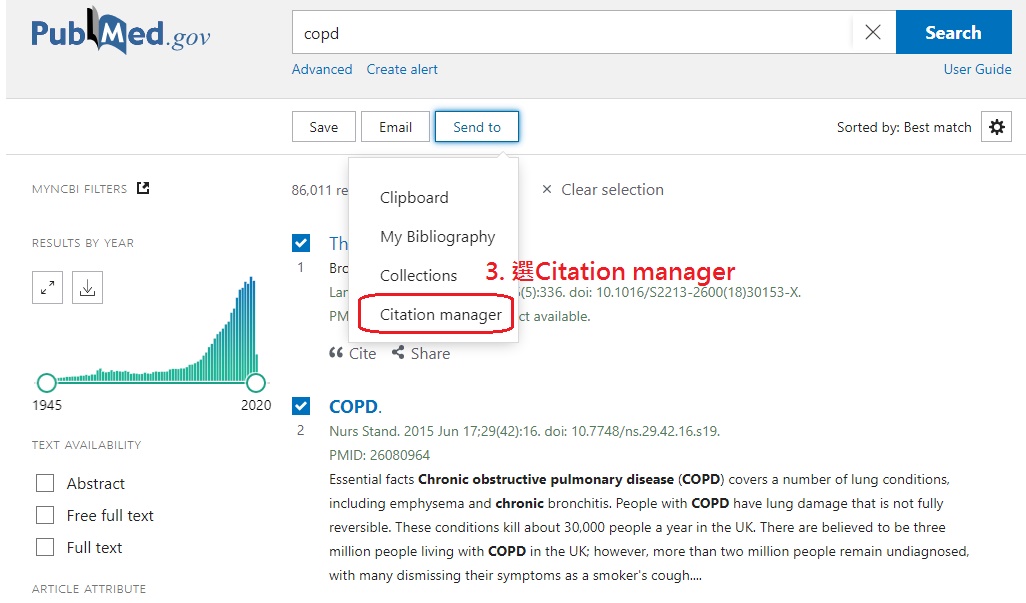
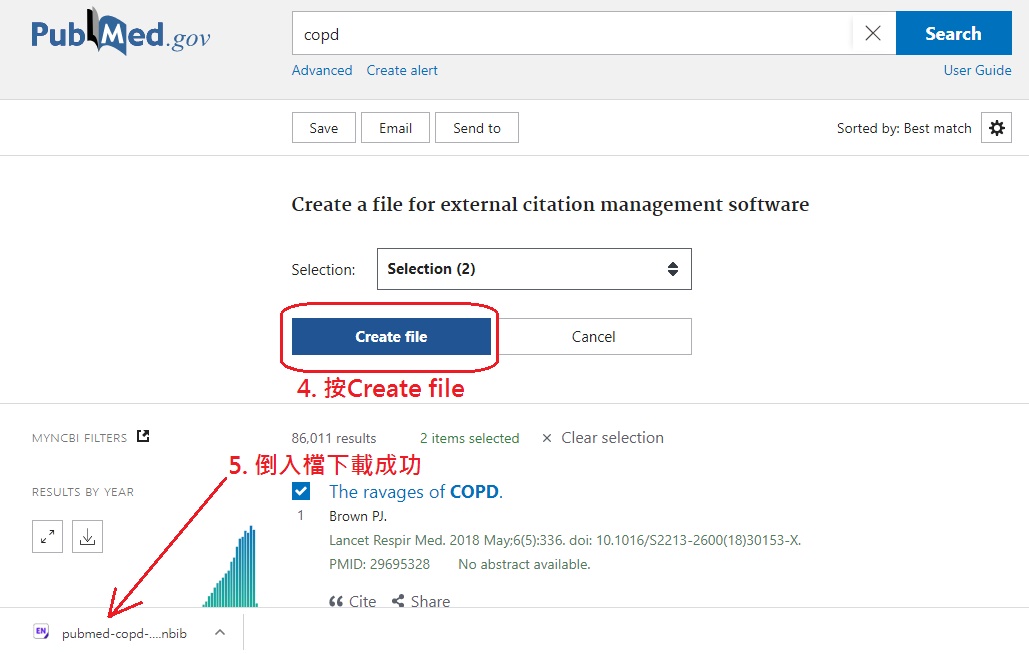
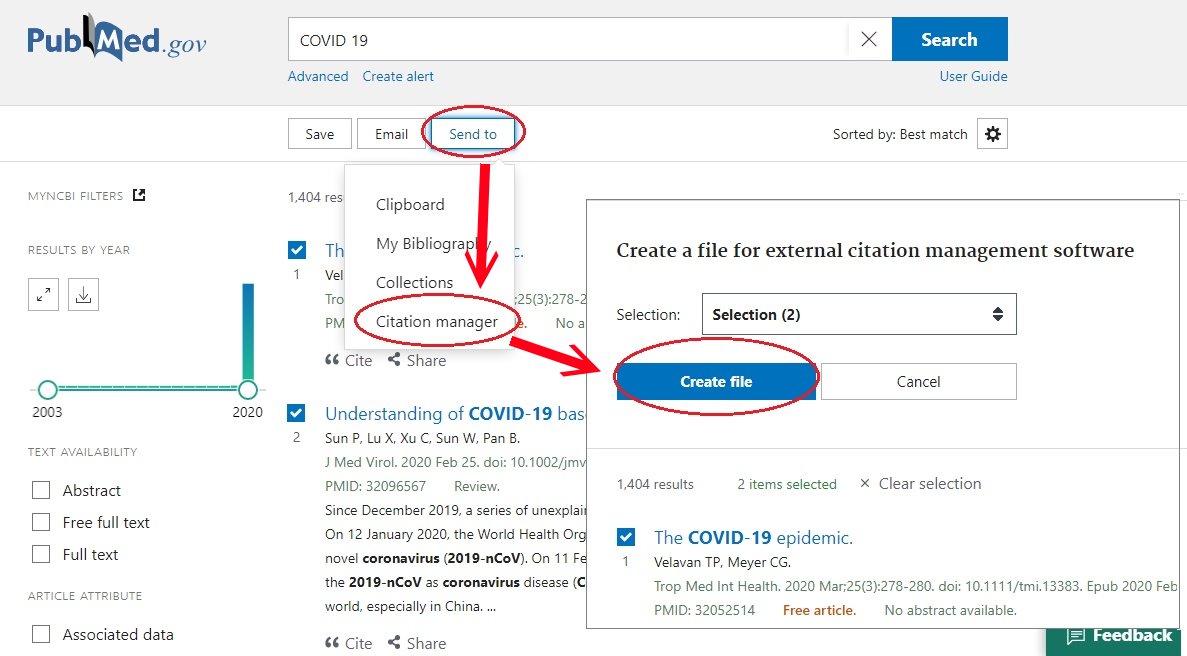
點選 Send to 功能選擇 Citation manager,然後 Create file,雙擊此檔案便可將檢索文獻匯出至EndNote。
 常用功能三:行動裝置查詢介面更友善、功能更完整
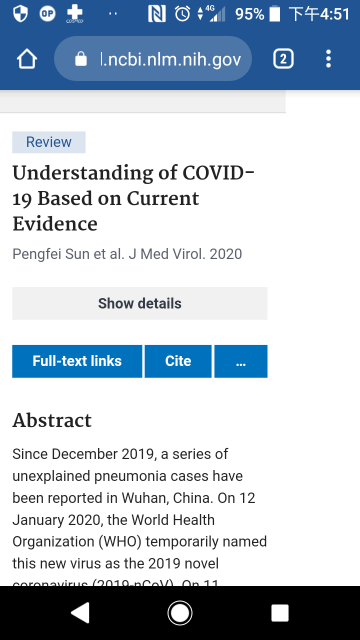
在PubMed改版後,查詢結果會不會看到  快速連結全文的途徑,有二種方式。
[方法一]一定要透過學校電子資源查詢系統登入,連結到PubMed (高醫專屬網址)才有效。
[方法二]
步驟一:直接搜尋PubMed入口網站進入,登入個人CNBI 帳號作設定
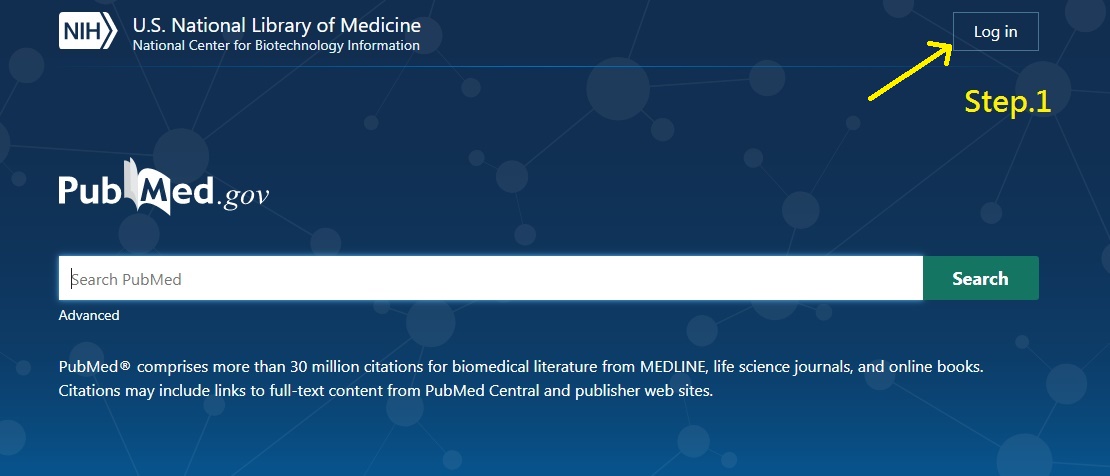
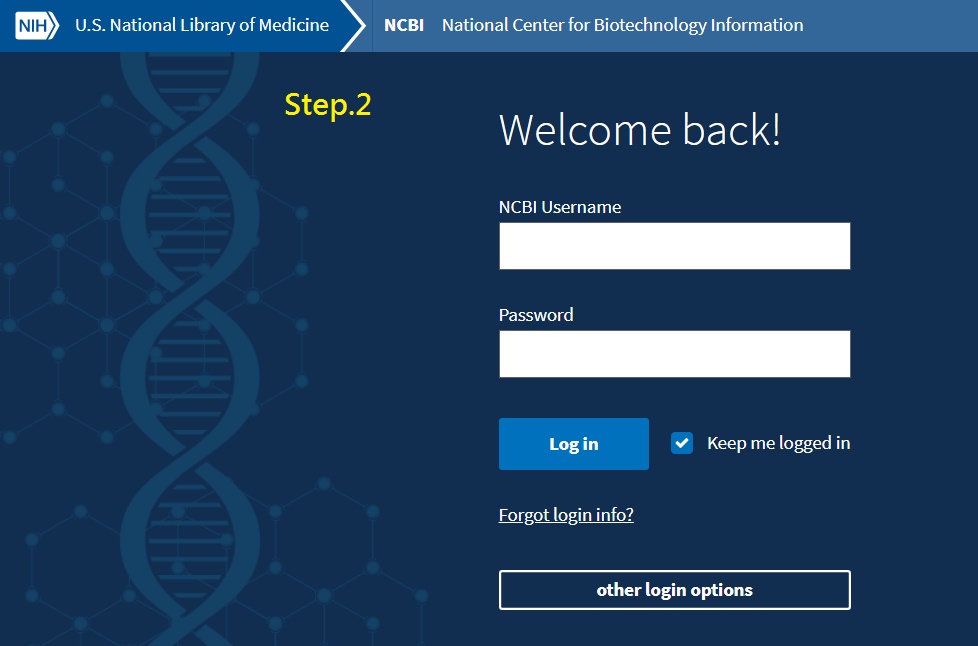
步驟二:按右上角 log in,輸入個人NCBI 帳號 (如果沒有NCBI 帳號,請先註冊一組)
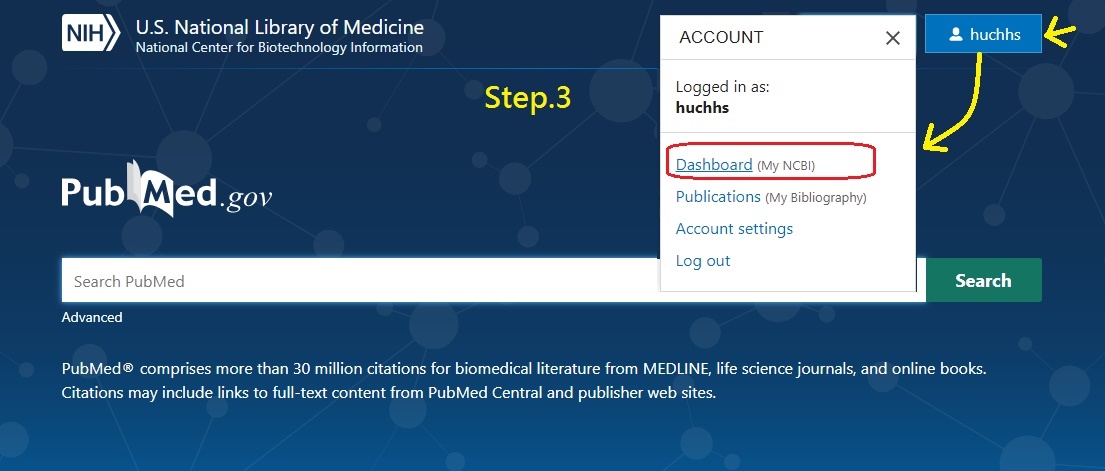
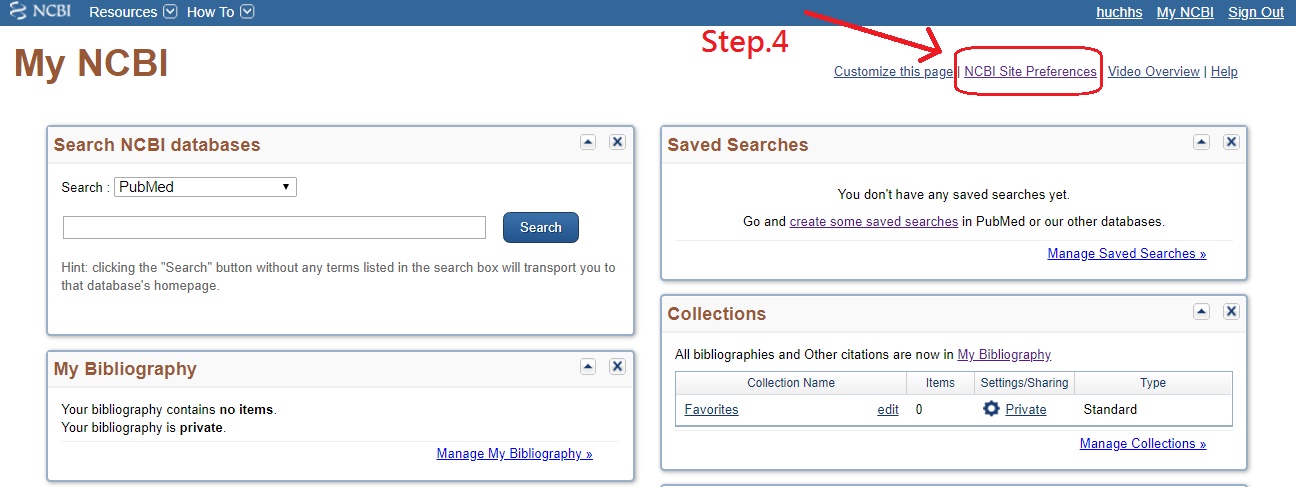
步驟三至四:找到 NCBI Site Preferences 設定
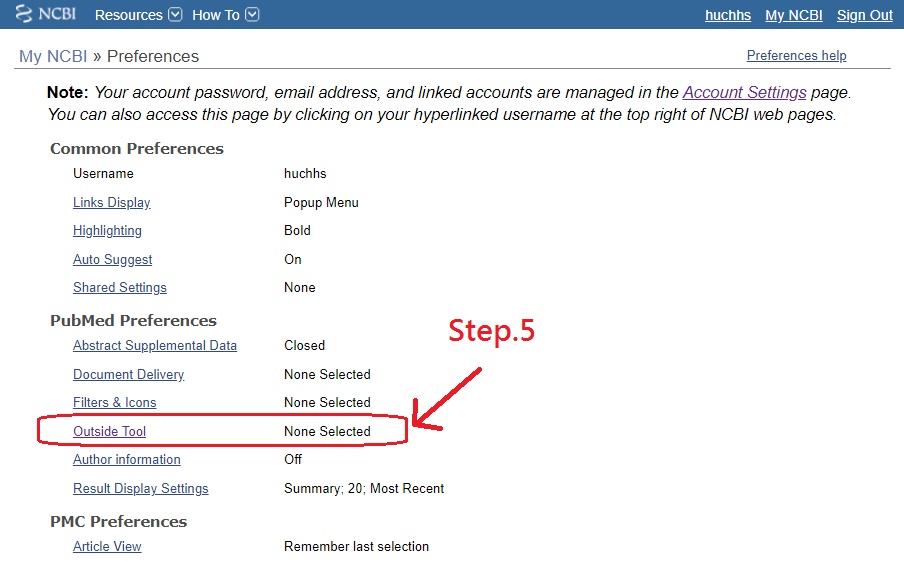
步驟五:找到 Outside Tool 設定
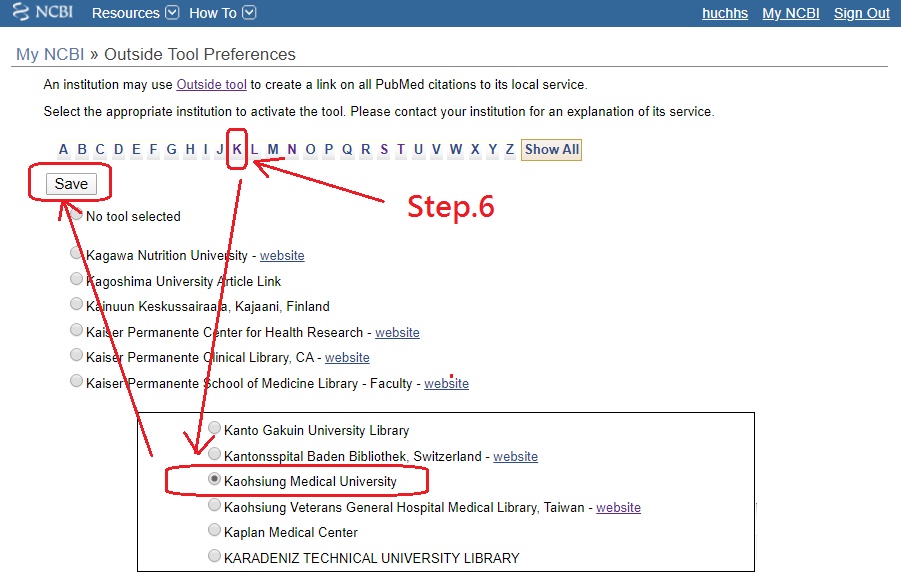
步驟六:找到 Kaohsiung Medical University 選取後 Save
步驟七:這樣查詢 paper 結果就有高醫 logo 了
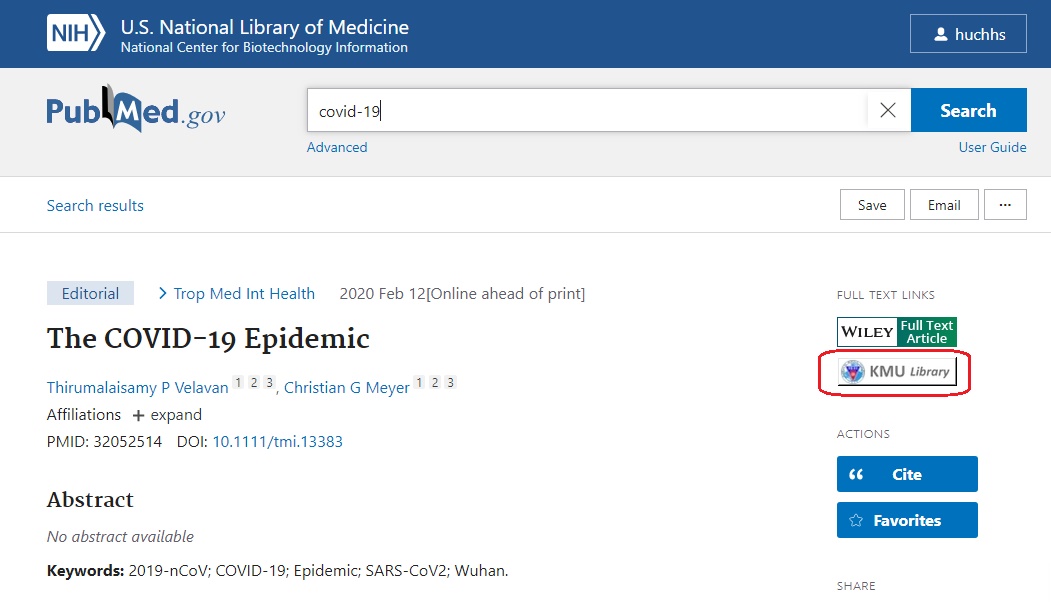
只是點選 後,約需等10秒查找本館電子館藏,結果或許有全文連結,也或許沒有。
而沒有全文連結,將會有快速申請Rapid ILL免費國際館合 link (這部份尚在努力建置中,完成後將會再下一篇教學)