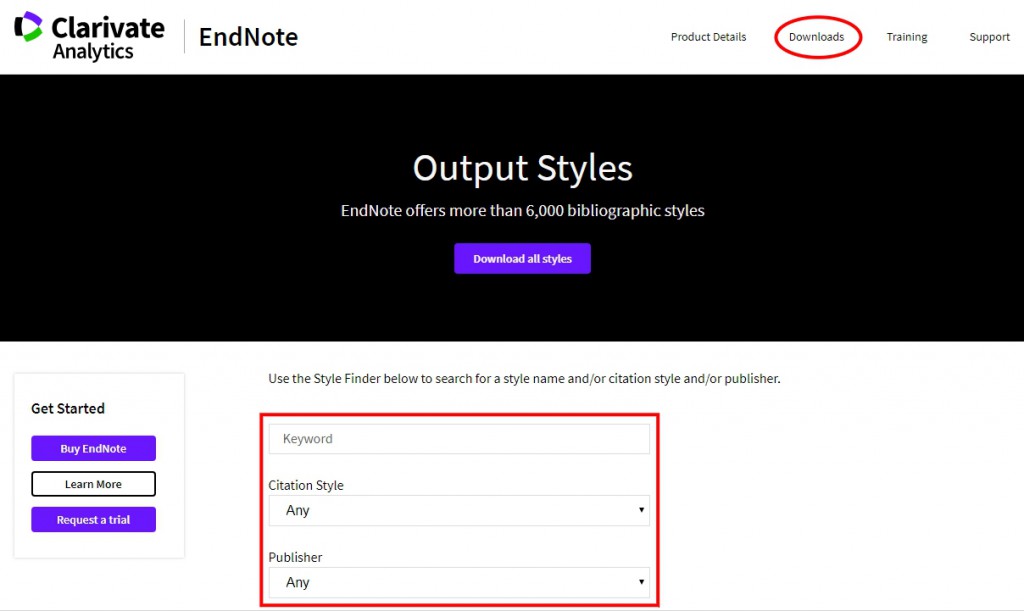
若EndNote沒有您欲套用的期刊格式,除了可上EndNote官網查詢Output Styles是否有提供(或是類似者),並將該期刊格式儲存至C:\Program Files\EndNote X8(X9)\Styles
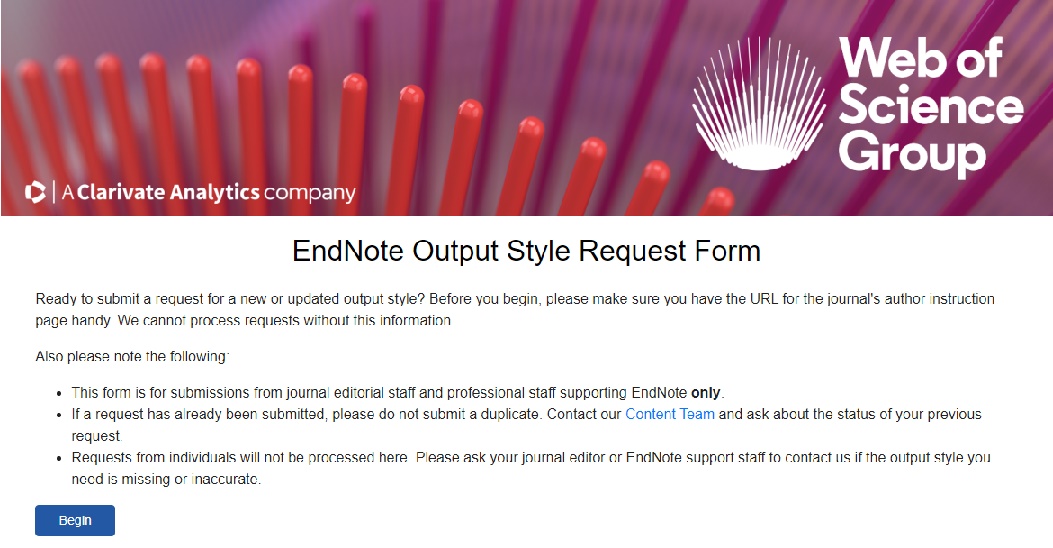
如果都查不到相關的引用格式,您還可以向原廠EndNote Content提出style客製。
https://clarivate.libwizard.com/f/EndNote-Output-Style-Request-Form
若EndNote沒有您欲套用的期刊格式,除了可上EndNote官網查詢Output Styles是否有提供(或是類似者),並將該期刊格式儲存至C:\Program Files\EndNote X8(X9)\Styles
如果都查不到相關的引用格式,您還可以向原廠EndNote Content提出style客製。
https://clarivate.libwizard.com/f/EndNote-Output-Style-Request-Form
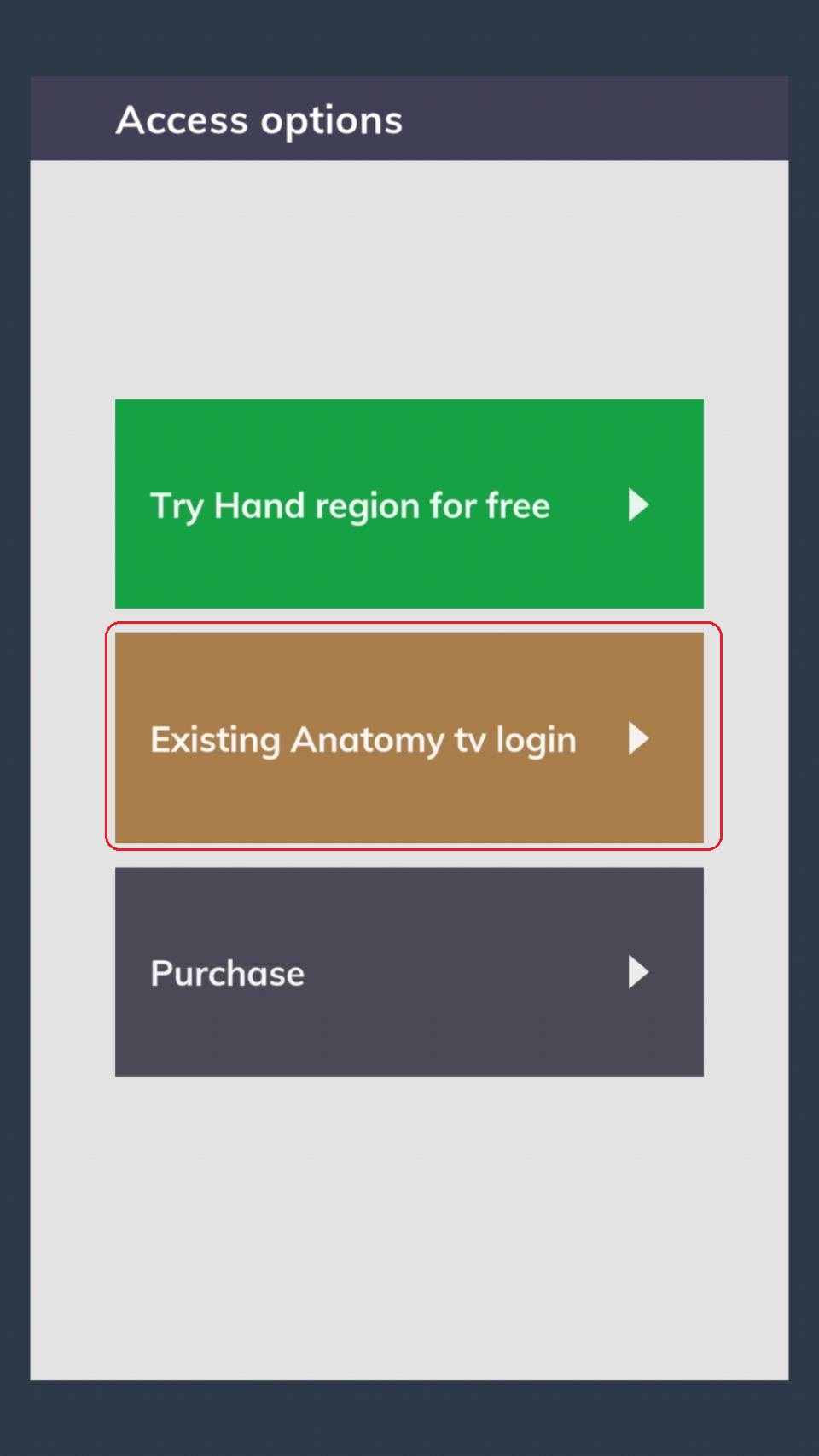
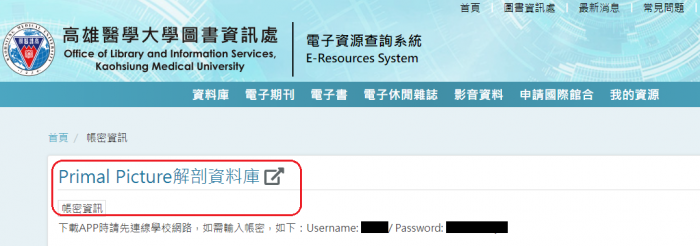
Primal Picture 3D互動人體解剖資料庫除線上版本,3D Real Time模組亦提供移動裝置APP服務。
請先將WORD更新至15.21以上的版本才能與EndNoteX9相容
Macintosh compatibility and system requirements
What you need:
· macOS 10.10 and above
· Intel-based Macintosh
· Hard disk with 700 MB available
· Minimum 2GB of available RAM
· CD-ROM drive required for installation of shipped version (not required for installation of download version)
Word processor software
· Microsoft Word [Cite While You Write] for Macintosh: 2011, 2016 (version 15.21.1 or later)
若點擊更新,顯示已是最新版本,則需要改用手動更新,更新後請重新啟動電腦,再開啟word。
更新office-word到最新的版本 (如果使用的office是單位大量授權版,請選擇 使用 Microsoft Teams;若是個人版,請下載 未使用 Microsoft Teams)
MAC電腦工具列的呼叫方式可使用的方式如下列:
1) 開啟EndNote->在EndNoteX9->Customerize…->勾取Cite While You Write(紅框處)->Next
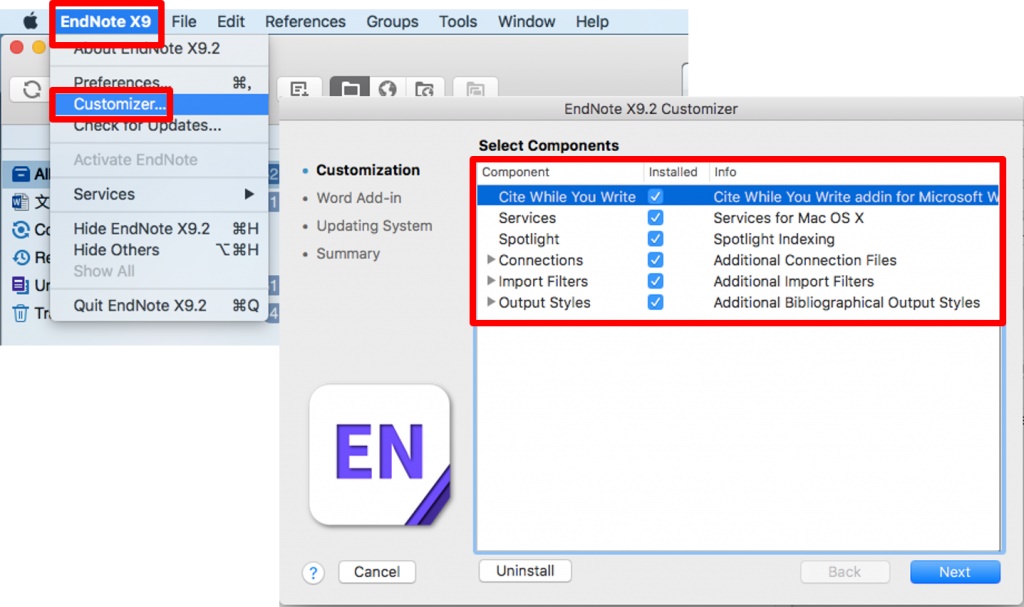
回到WORD,應該可以看到工具列。
2) 另外如果您的MAC的OS升級為Mojave,可以參考下方說明
Endnote Support for MAC Mojave 官網中文說明。
請先確實關閉Word及Endnote X9,並依下列步驟操作設定:
1. (桌面左上角)蘋果符號
2. 系統偏好設定
3. 安全性與隱私
4. (上方選項)隱私選單
5. (左方選單)自動化
6. 確認”Microsoft Word”及”Endnote”皆列於清單中
設定完成後,重啟Word查看是否出現Endnote-CWYW工具列。
目前EndNote 官網針對CWYW工具列功能提出新的解決方式,
請參見原文網頁
(文待整理)
最近陸續有老師投稿到掠奪性期刊,雖然事後發現想撤回稿件,竟被要求需付出高價才能拿回來。一篇珍貴的研究論文可能因此被卡住,同時也失去投稿到優良期刊的機會,研究人員不可不慎。
何謂掠奪性期刊(Predatory Journal)
在說明掠奪性期刊之前,就必須提到開放取用(Open Access)期刊的興起。開放取用期刊的出版是希望知識共享,每個人都可以自由且免費的取得知識,因此相較於訂閱者付費訂購期刊的傳統期刊而言,開放取用期刊則是鼓勵由作者自行付費出版,使得研究論文可以公開免費取用,同時也增加論文曝光度。掠奪性期刊就利用這項特點,以網站或電子郵件詐騙手法吸引作者投稿,一旦接受稿件就強行向作者索取高額出版費,但文章審查與編輯過程極其粗糙,劣質的出版品質十分堪慮,對知識發展帶來許多負面影響。掠奪性期刊有以下常見的可疑特徵:
如何評估並查證是否為掠奪性期刊
強烈建議研究人員在收到期刊邀稿或準備投稿前,請審慎查證並評估該期刊是否為正派經營的出版社(或可透過其所提供之選刊工具平台來選擇投稿刊物),並相信自己的直覺,如果感覺有問題,請多花時間做查證,以免事後受到更大損害。您可透過以下方式進行查證
 需特別小心,這類期刊被列入觀察,該刊在 WOS 的收錄也會暫停更新。若觀察其品質未獲改善,後續也可能被從 JCR 清單裡去除。
請見 ORCID個人學術檔案維護 影片教學
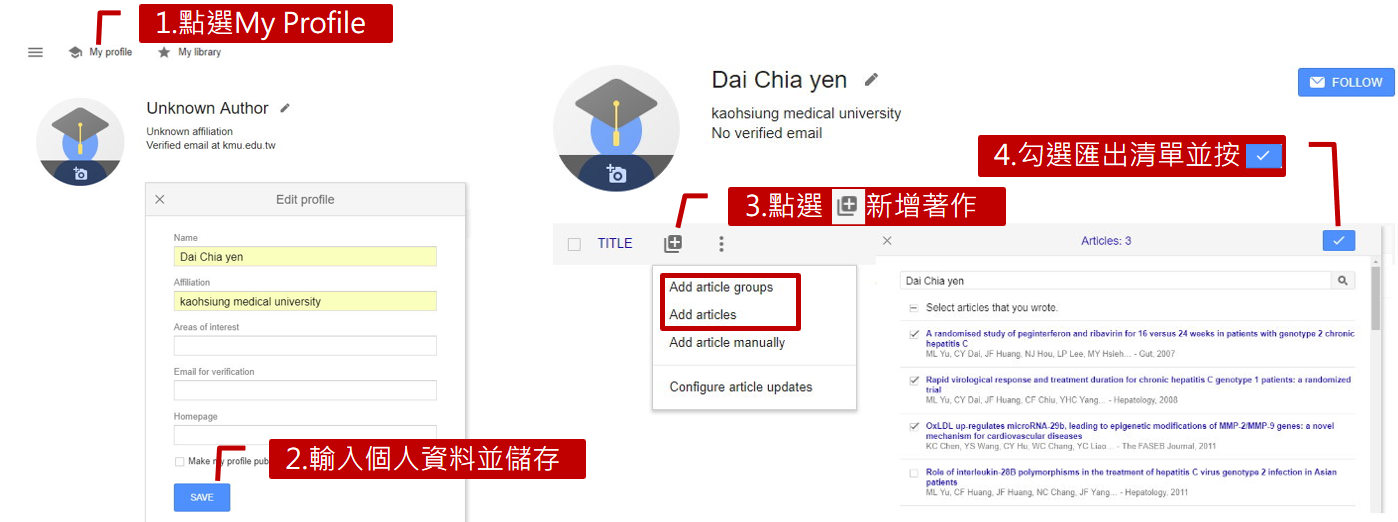
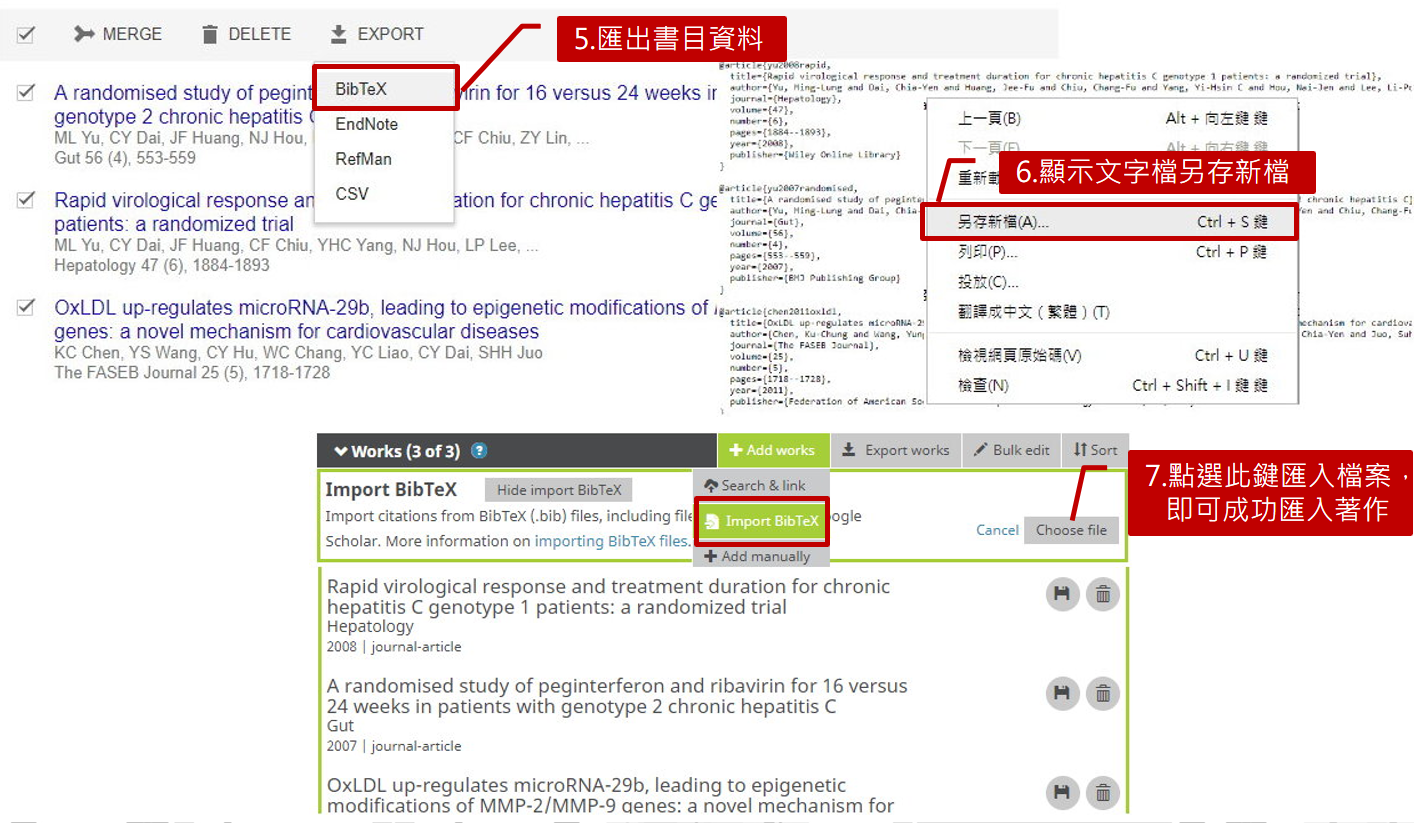
註冊並登入ORCID後,研究人員可利用Works項目中的Add works功能維護個人著作清單。ORCID提供數種方式建立個人著作清單,本文介紹兩種常用方式,請點選下方頁籤(自外部資料庫匯入)瀏覽詳細內容或下載PPT說明檔。
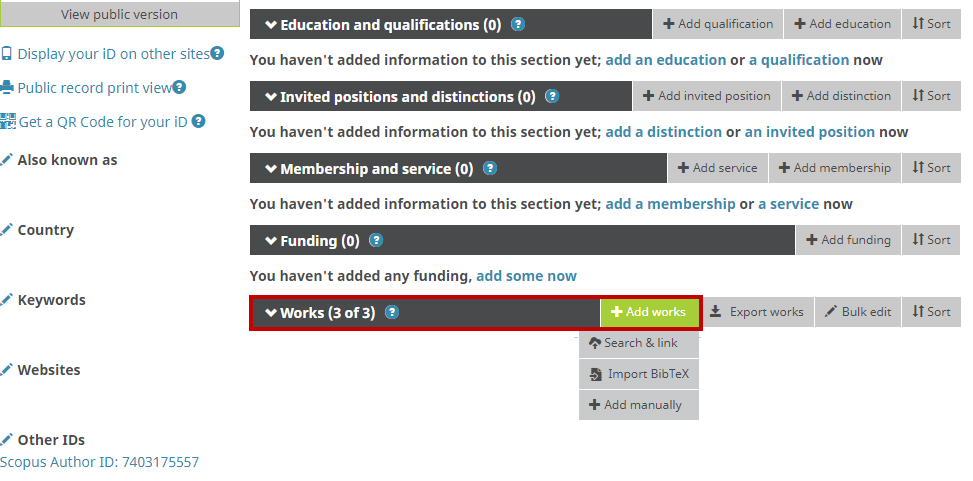
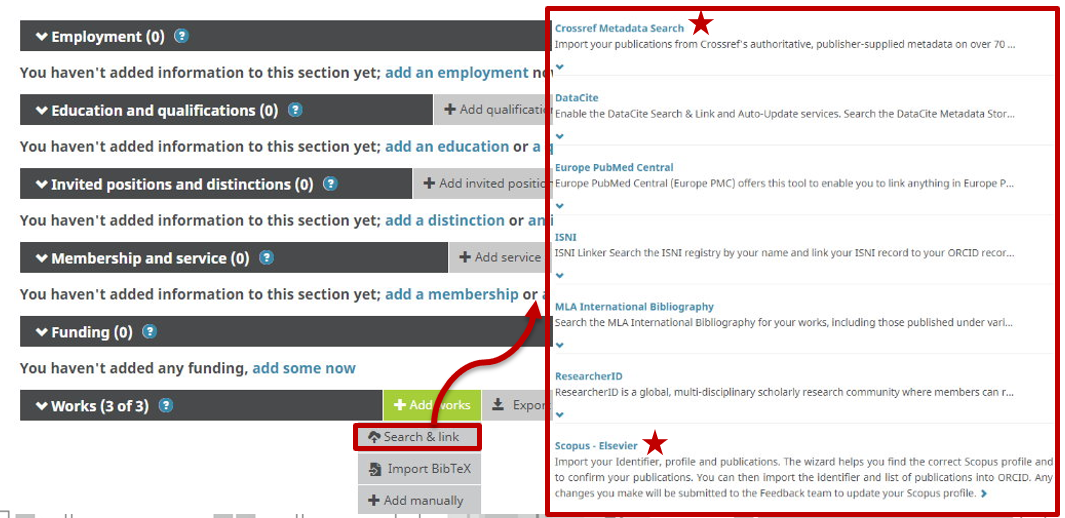
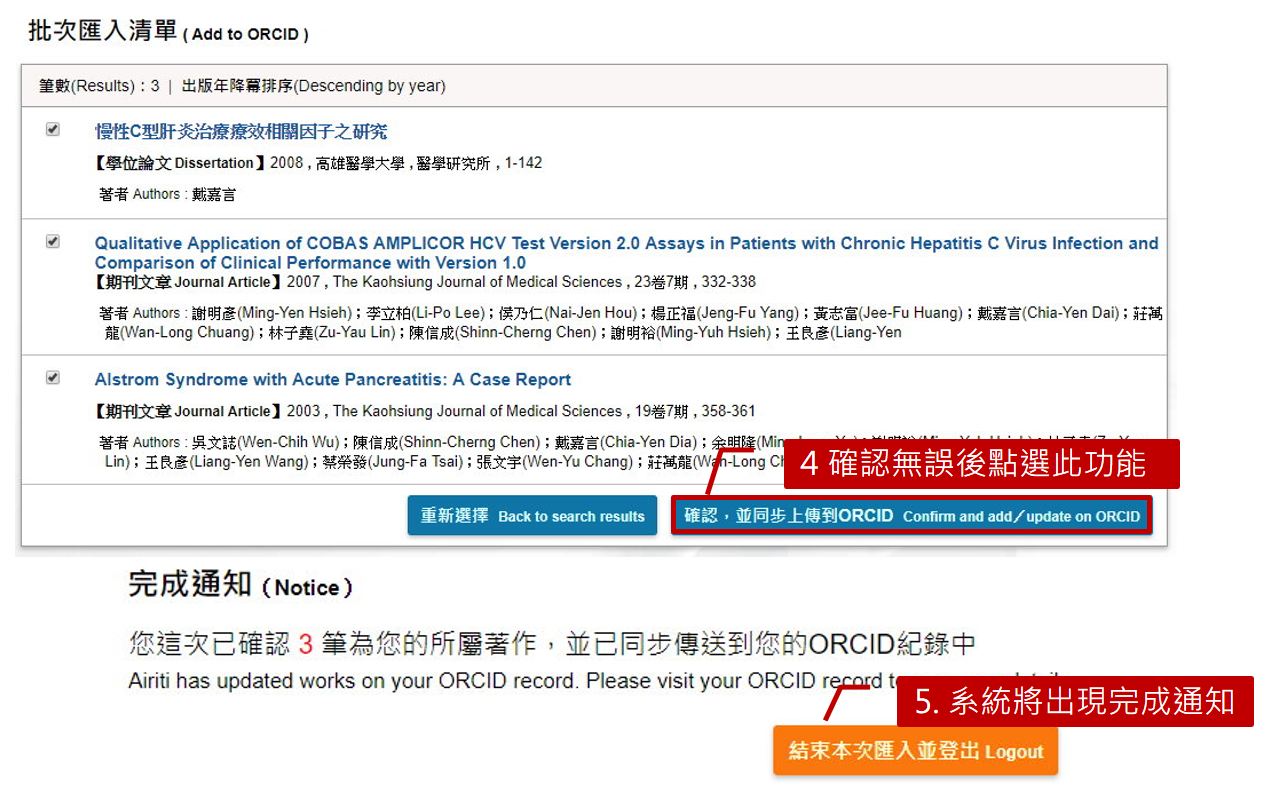
ORCID提供多種外部資料庫匯入個人著作,您可使用Search & link功能匯入有收錄您個人著作之資料庫。英文著作建議使用Scopus,中文著作建議使用Airiti。
Airiti匯入圖示說明

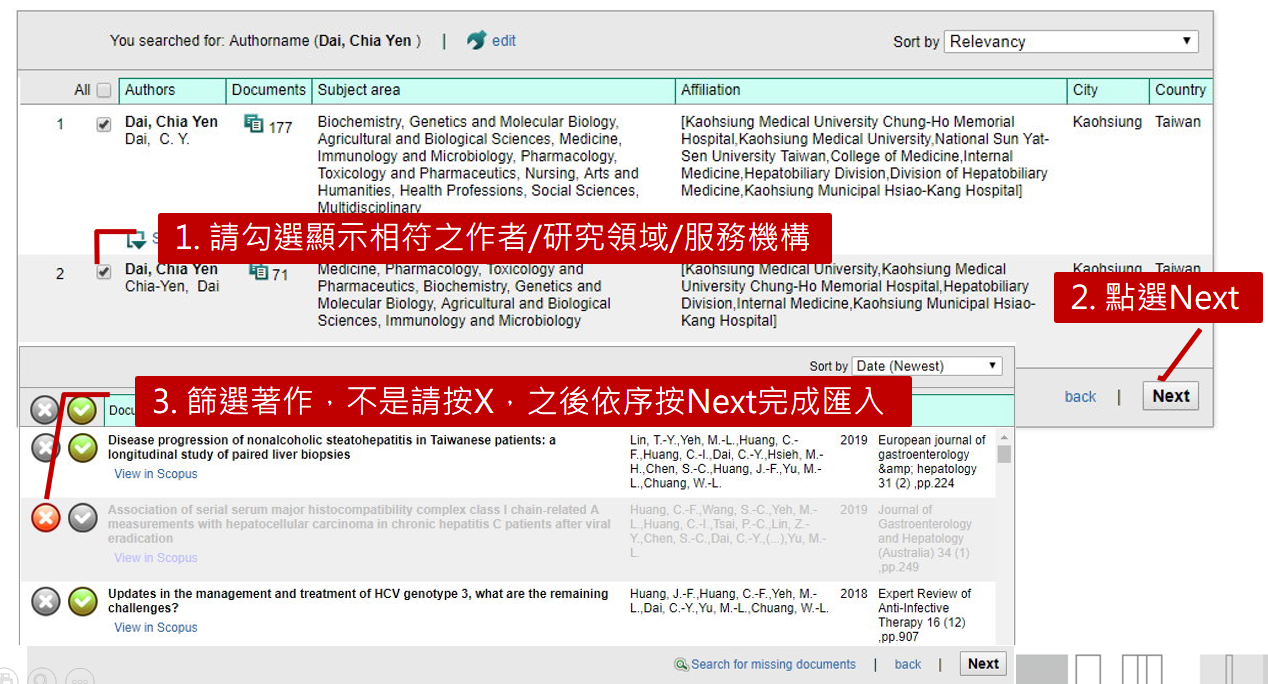
Scopus匯入圖示說明
請連結Scopus,並勾選相符之作者/服務機構,篩選個人著作,逐步按Next即可完成匯入。
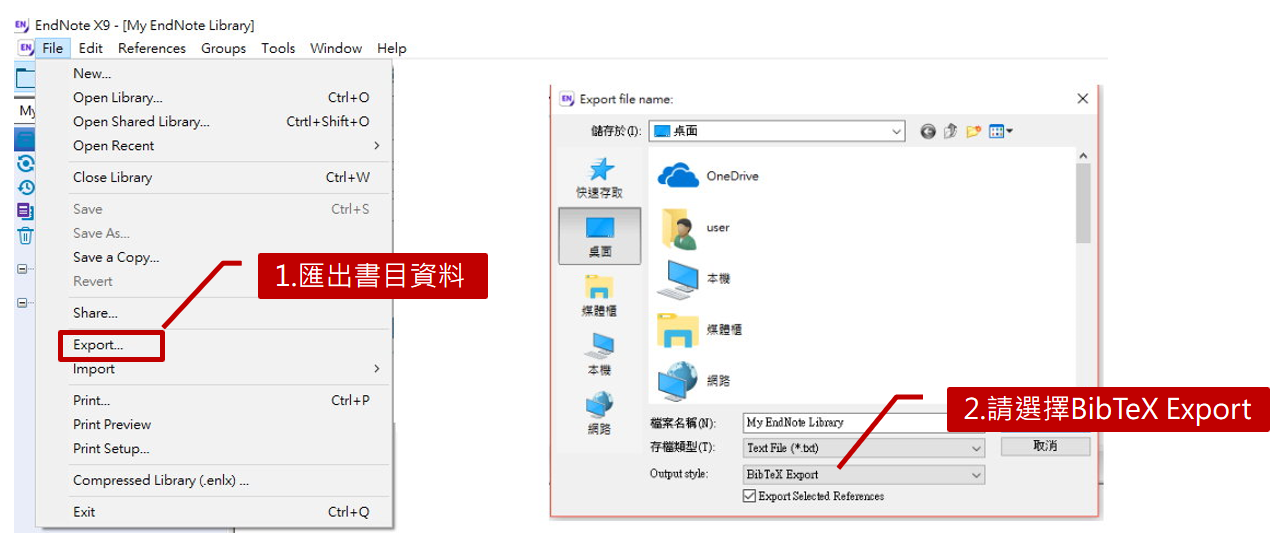
若您在Google Scholar、EndNote已建立個人完整著作清單,可匯出書目檔,再利用Import BibTeX功能匯入ORCID。
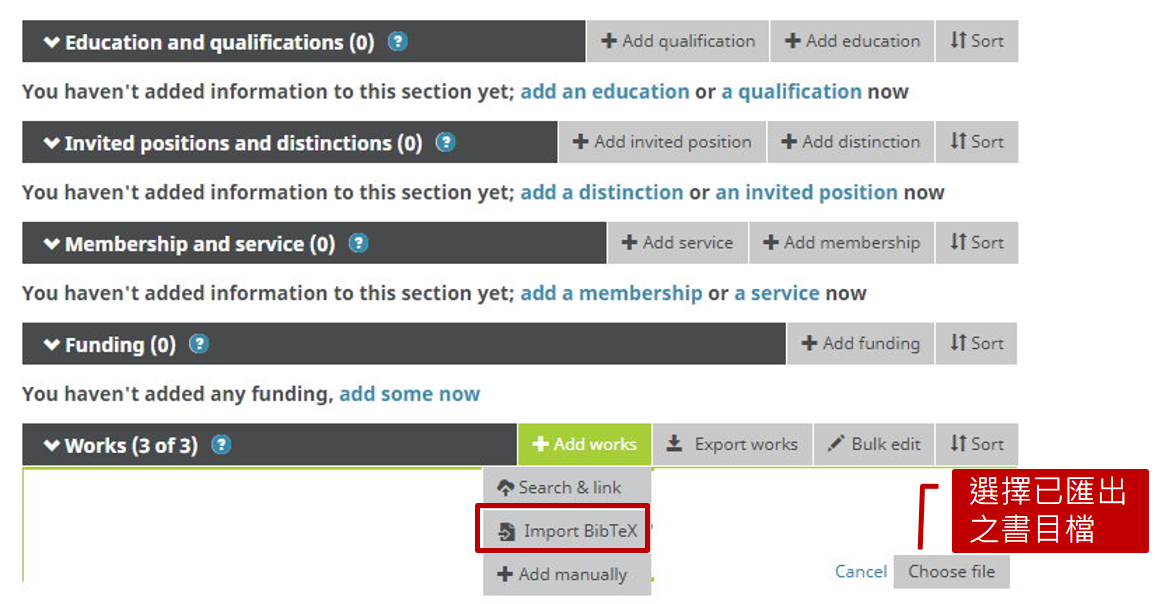
EndNote匯入方式說明

Google Scholar匯入方式說明